※この記事にはアフィリエイト広告が含まれています。
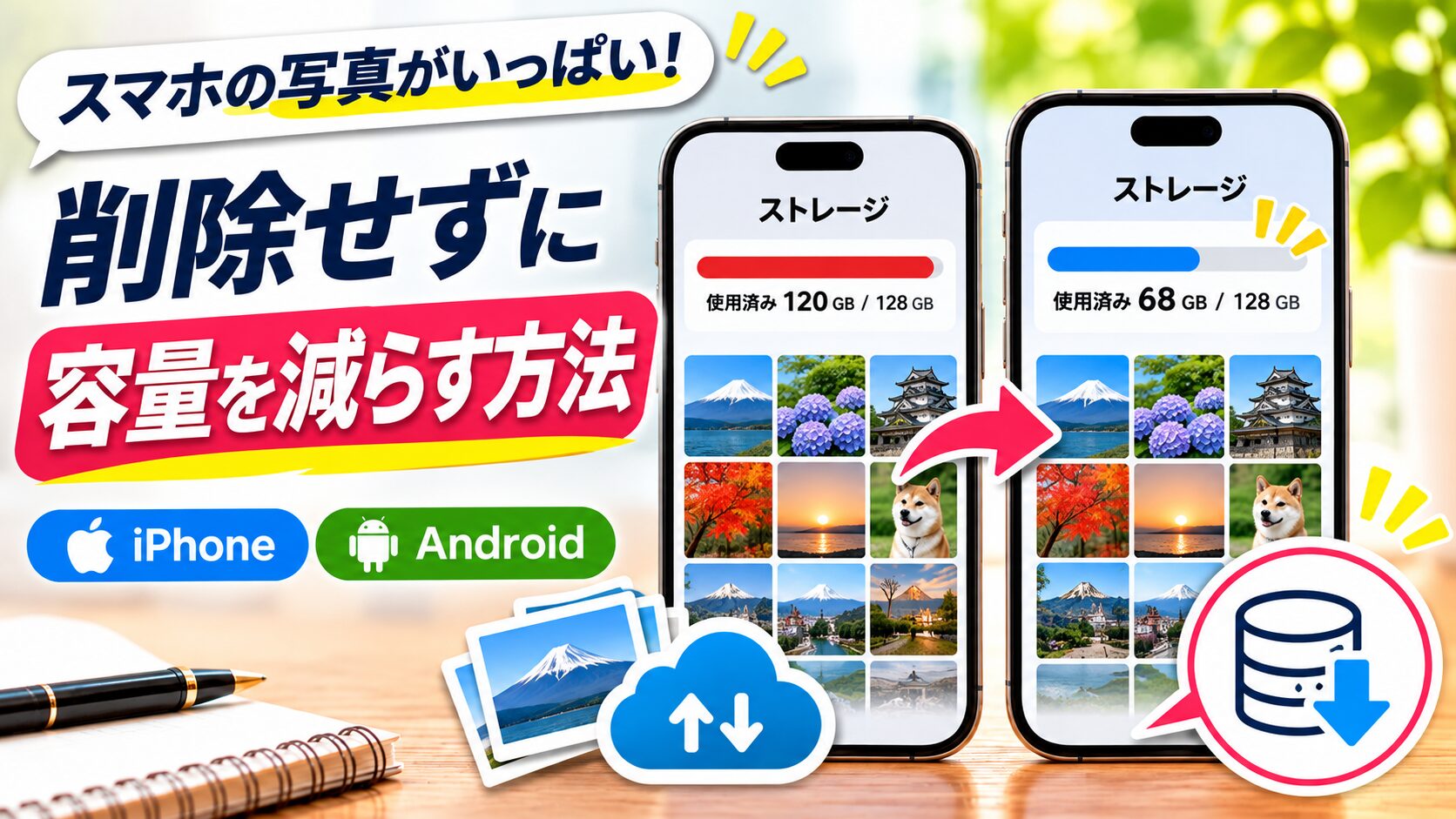
スマートフォンで写真を撮ろうとしたら、「ストレージの空き容量が不足しています」という表示が出た。
家族旅行の写真、子どもの成長記録、何気ない日常の一枚。
気づけば、スマホの中には何千枚もの写真が保存されています。
容量を空けたいけれど、大切な写真は消したくない。
そんなとき、どうすればよいのでしょうか。
実は、写真をすべて削除しなくても、スマホの空き容量を増やす方法があります。
ただし、保存方法を間違えると、大切な写真を失う可能性もあります。
今回は、iPhoneとAndroidそれぞれの容量確認方法と、安全な写真の整理・保存方法を紹介します。
【まずはスマホの空き容量を確認する】
最初に確認したいのは、本当に写真が容量不足の原因なのかということです。
iPhoneの場合は、「設定」→「一般」→「iPhoneストレージ」で確認できます。
Androidの場合は、一般的に「設定」→「ストレージ」で確認できます。機種によって名称は異なります。
ここでは、写真や動画、アプリなどが、どのくらい容量を使っているかを確認できます。
特に動画は、写真より大きな容量を使うことがあります。
写真が原因だと思っていたら、実際には動画や使っていないアプリが容量を圧迫していた、ということも考えられます。
【iPhoneならiCloud写真の「ストレージを最適化」】
iPhoneでは、iCloud写真を利用している場合、「iPhoneのストレージを最適化」という機能があります。
この機能を使うと、オリジナルの写真や動画をiCloudに保存し、iPhone本体には容量を抑えたデータを置くことで、空き容量を増やせる場合があります。
設定方法は次の通りです。
- 「設定」を開く
- 自分の名前をタップする
- 「iCloud」→「写真」を開く
- 「このiPhoneを同期」が有効か確認する
- 「iPhoneのストレージを最適化」を選ぶ
ただし、iCloudの空き容量が不足している場合は、同期が進まないことがあります。
また、最適化によって空く容量は写真の数や端末の状態によって異なり、すぐに十分な空き容量ができるとは限りません。
ここで注意したいのは、iCloud写真が単なる写真の保管庫ではなく、端末と写真を同期する仕組みだということです。
iCloud写真を使用中にiPhoneで写真を削除すると、iCloudや同期中のほかの端末からも削除されます。
容量を減らしたいからといって、安易に写真を削除しないようにしましょう。
【AndroidならGoogleフォトの「空き容量を増やす」】
Androidでは、Googleフォトを利用している人も多いでしょう。
Googleフォトには、バックアップ済みの写真や動画について、スマホ本体の保存データを削除して空き容量を増やす機能があります。
一般的な操作手順は次の通りです。
- Googleフォトを開く
- Googleアカウントを確認する
- バックアップが完了しているか確認する
- プロフィール画面などから「このデバイスの空き容量を増やす」を選ぶ
- 表示内容を確認して実行する
機種やアプリのバージョンによって、項目の場所や名称が異なる場合があります。
重要なのは、必ずバックアップが完了していることを確認してから操作することです。
また、Googleフォトで通常の「削除」を選ぶと、バックアップ済みの写真も削除対象になる場合があります。
「スマホ本体から消すこと」と「Googleフォトから削除すること」は、同じではありません。
【クラウドに保存した写真は消しても大丈夫?】
ここは、特に慎重に考えたいところです。
iCloud写真やGoogleフォトは便利ですが、同期やバックアップの仕組みが異なります。
| サービス | 特徴 | 注意点 |
|---|---|---|
| iCloud写真 | Apple製品間で写真を同期 | 同期中の写真を削除すると、ほかの端末にも反映される |
| Googleフォト | 写真・動画をGoogleアカウントにバックアップできる | 通常の削除操作ではクラウド側も削除される場合がある |
どちらの場合も、写真を削除する前に、別の場所から写真を開けるか確認することが大切です。
大切な家族写真などは、クラウドだけに頼らず、パソコンや外付けストレージなどにも別途保存しておくと安心です。
【外付けSSDやUSBメモリに写真を保存する】
クラウドの容量が足りない場合や、毎月の利用料金を増やしたくない場合には、外付けSSDやUSBメモリも選択肢になります。
外付けSSDは、大量の写真や動画をまとめて保存したい場合に便利です。
一方、USBメモリは比較的手軽に持ち運べます。
ただし、スマホに直接接続できるかどうかは、端子の種類や機種、対応アプリによって異なります。
購入前には、iPhone・Androidへの対応状況、USB-CやLightningなどの端子、保存容量を確認しましょう。
また、外付けストレージも故障する可能性があります。
大切な写真は、できれば2か所以上に保存しておきたいものです。
【写真以外にも容量を減らす方法はある】
写真を整理する前に、ほかのデータを見直す方法もあります。
例えば、使っていないアプリ、ダウンロードした動画、不要になったファイルなどです。
iPhoneでは「iPhoneストレージ」から、容量を多く使っているアプリを確認できます。
Androidでも「ストレージ」やファイル管理アプリから、容量の大きなデータを探せます。
まずは不要なデータを整理し、それでも容量が足りない場合に写真の保存方法を見直すとよいでしょう。
【昭和とAIのあいだで考える】
昔は、家族の写真をアルバムに貼って保存していました。
フィルムを現像し、一枚ずつ並べていた時代です。
今はスマートフォンで何枚でも写真を撮れます。
便利になった一方で、写真が増えすぎて管理に困るようになりました。
けれど、大切なのは写真の枚数ではなく、必要なときに見返せることではないでしょうか。
容量不足を解消することだけを考えて、思い出まで失ってしまっては意味がありません。
スマホの便利な機能を使いながら、大切な写真を安心して残していきたいものです。
この記事が印象に残ったら、♡を押していただけるとうれしいです。
コメント